Signaler un problème
Mis à jour le 15 octobre 2026
Connectez-vous pour utiliser « Signaler un problème dans cette leçon », ou passez par la page de contact pour les autres demandes. Une référence s’affiche immédiatement, puis vous recevez une réponse par e-mail et, si vous êtes connecté, dans votre espace Assistance.
Pour un problème dans une leçon, connectez-vous et ouvrez Signaler un problème dans cette leçon, sous son contenu. Pour toute autre demande, utilisez la page de contact. Dans les deux cas, une référence s’affiche immédiatement. Une personne vous répond par e-mail et, si vous êtes connecté, dans votre espace Assistance.
Choisir le formulaire adapté
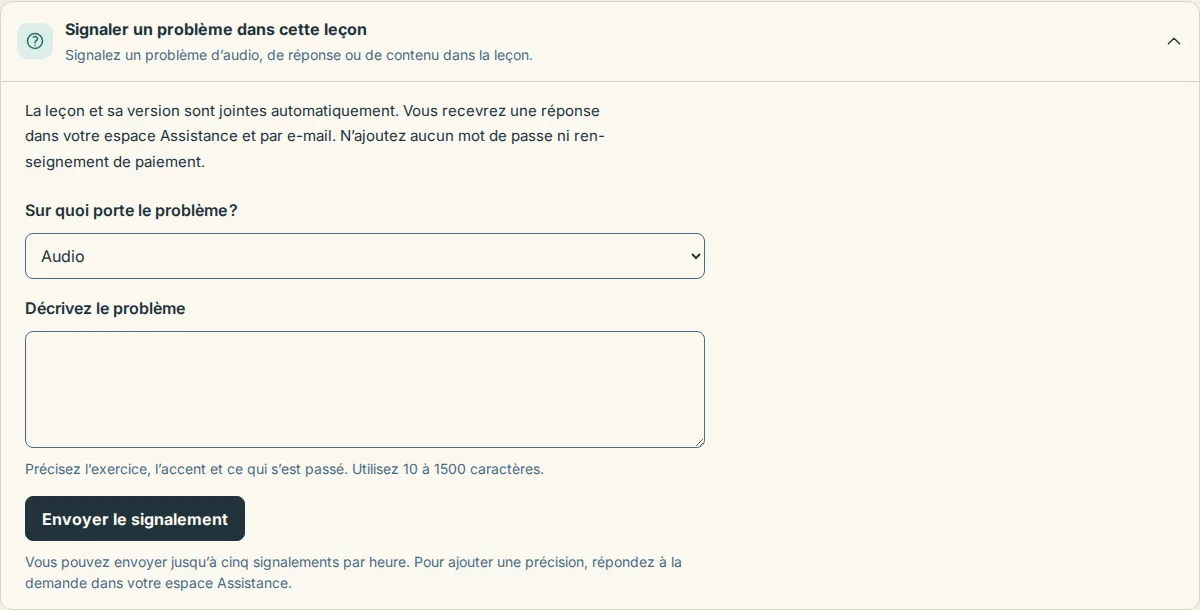
Le formulaire Signaler un problème dans cette leçon convient pour une erreur de transcription, une réponse refusée, un indice peu utile, un son absent ou un extrait que vous pensez devoir être accessible. La leçon et sa version sont jointes automatiquement : décrivez simplement ce qui s’est passé. Ce formulaire nécessite une connexion et accepte jusqu’à cinq signalements par heure. Consultez Signaler une erreur dans une leçon.
Sur la page de contact, choisissez « Un problème dans une leçon ou son audio », « Un problème de connexion ou de compte », « Facturation, remboursement ou facture » ou « Un autre sujet ». Décrivez ensuite le problème en 10 à 3000 caractères. Vous pouvez ajouter jusqu’à trois captures ou documents, au format PNG, JPG, WebP, GIF ou PDF, de 5 Mo chacun.
Sans connexion, indiquez votre nom et votre adresse e-mail. Si vous êtes connecté, ces informations sont déjà remplies. Vous pouvez également ouvrir Assistance dans l’en-tête et y commencer une conversation.

Informations utiles à joindre
- La page ou le nom de la leçon, l’extrait, l’accent et l’action que vous avez faite.
- Le résultat que vous attendiez.
- Ce qui s’est passé à la place, avec le texte exact de tout message affiché.
- Votre téléphone ou ordinateur et le navigateur utilisé.
- La Référence d’assistance si une page d’erreur en affiche une. Le code en bas de page commence par ME- et nous permet de retrouver la requête concernée. Copiez-le dans votre message.
N’envoyez pas de mot de passe ni de numéro de carte complet : nous n’en avons jamais besoin.
Suivre votre demande
- La page Message envoyé affiche Votre référence et le bouton Copier la référence. Si vous êtes connecté, elle indique que vous pouvez suivre la conversation dans Assistance. Sinon, elle confirme l’envoi d’un lien par e-mail pour compléter votre message quand vous le souhaitez.
- Une personne lit votre demande. Nous visons une réponse sous un jour ouvré. Nos horaires d’assistance sont du lundi au vendredi de 09:00 à 18:00 CET. Vérifier ou résoudre un problème peut prendre plus de temps.
- Répondez à l’e-mail ou utilisez le lien reçu pour poursuivre la même conversation.
Si le message de confirmation n’arrive pas après quelques minutes, vérifiez les courriers indésirables et conservez la référence. Nous répondons dans tous les cas à l’adresse indiquée. Si un message vous demande d’attendre après plusieurs envois rapprochés, patientez avant de réessayer. Vous pouvez aussi écrire directement à support@microenglish.com.
Proposer une amélioration
Pour proposer une amélioration, demander une fonctionnalité ou signaler un problème d’accessibilité, choisissez « Un autre sujet » sur la page de contact. Nous lisons chaque message. Si un article d’aide ne répond pas à votre question, choisissez Non sous « Cet article vous a-t-il aidé ? », puis Nous contacter à ce sujet. L’article est joint automatiquement à la demande.
