
Cómo reportar un problema
Actualizado: 7 de octubre de 2026
Dentro de una lección usa «Reportar un problema con la lección»; en cualquier otra parte usa la página de contacto. En ambos casos recibes un folio y una respuesta por correo y en tu bandeja de Soporte.
Dentro de una lección, abre Reportar un problema con la lección debajo de la lección (necesitas haber iniciado sesión). En cualquier otro lugar, usa la página de contacto. En ambos casos recibes un número de referencia de inmediato, y una persona te responde por correo electrónico y, si iniciaste sesión, en tu buzón de Soporte.
Dónde reportar el problema
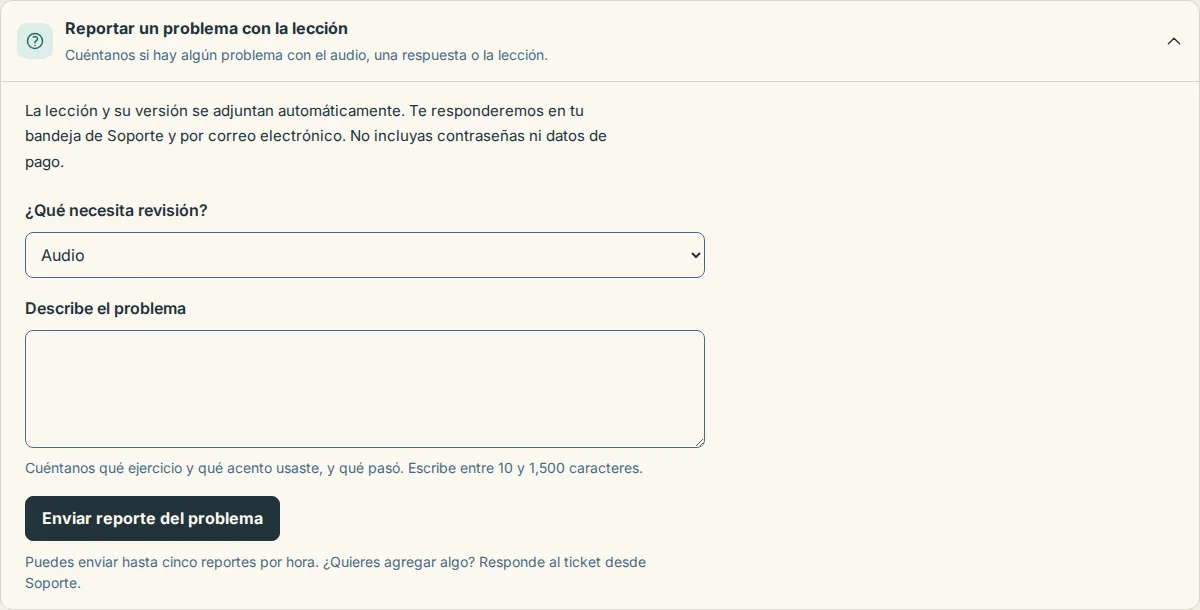
En una lección: Reportar un problema con la lección. Es la mejor opción si hay una palabra incorrecta en el texto de la grabación, una respuesta marcada como error, una pista que no ayuda, audio ausente o un fragmento que debería estar disponible. La lección y su versión se adjuntan automáticamente, así que solo tienes que describir qué ocurrió. Solo está disponible con la sesión iniciada, hasta cinco reportes por hora. Más información en Una lección parece tener un error.
En cualquier otro lugar: la página de contacto. Elige el motivo: «Una lección o su audio parecen tener un error», «No puedo iniciar sesión o tengo problemas con mi cuenta», «Facturación, reembolsos y facturas» u «Otro tema». Luego cuéntanos qué ocurrió (de 10 a 3,000 caracteres) y añade hasta tres capturas de pantalla (PNG, JPG, WebP, GIF o PDF, de 5 MB cada una). Si entras como invitado, escribe tu nombre y una dirección de correo electrónico; si iniciaste sesión, tus datos ya aparecen completados. Con la sesión iniciada, también puedes elegir Soporte en el encabezado y comenzar allí una conversación nueva.

Qué incluir
- Qué hiciste: la página o el nombre de la lección, el fragmento de audio y el acento.
- Qué esperabas que ocurriera.
- Qué ocurrió en su lugar, con el texto exacto de cualquier mensaje que aparezca en pantalla.
- Tu celular o computadora y el navegador.
- La referencia de soporte de una página de error. Cuando una página no carga, el código que aparece al final (empieza con ME-) nos indica con exactitud qué solicitud falló, así que cópialo en tu mensaje.
No incluyas contraseñas ni números completos de tarjeta; nunca los necesitamos.
Qué ocurre después
- Llegas a Mensaje enviado, donde ves Tu referencia en tamaño grande y el botón Copiar referencia. Si iniciaste sesión, la página indica: «Puedes dar seguimiento en tu buzón de Soporte». Si entras como invitado, confirma que enviamos un enlace a tu correo electrónico para que puedas agregar mensajes a la conversación cuando quieras.
- Una persona lee tu mensaje. Buscamos responder en un plazo de un día hábil. Nuestro horario de atención es de lunes a viernes, de 09:00 a 18:00 CET. Revisar o resolver un problema puede tomar más tiempo.
- Responde a ese correo o usa el enlace, y todo se mantiene en una sola conversación.
Si el correo de confirmación no llega después de unos minutos, revisa tu carpeta de correo no deseado y conserva el número de referencia; de cualquier forma responderemos a la dirección que indicaste. Si ves el mensaje «Enviaste varios mensajes seguidos: espera un momento», espera un poco y vuelve a intentarlo, o escribe directamente a support@microenglish.com.
Las sugerencias también son bienvenidas
Las sugerencias, las solicitudes de nuevas funciones y las notas sobre accesibilidad se envían con la opción «Otro tema» en la página de contacto, y leemos cada una. Si un artículo de ayuda no respondió tu duda, elige No debajo de «¿Te sirvió esta información?» al final del artículo y luego Contactar sobre esto; el artículo se adjunta automáticamente para que no tengas que explicar en qué parte estabas.
