Una lección parece incorrecta
Actualizado el 7 de octubre de 2026
Si el guion, la respuesta o la pista parecen incorrectos, abre «Informar de un problema en la lección» debajo de la lección, elige lo que necesita atención y cuéntanoslo; revisamos cada informe.
Si una respuesta te parece incorrecta, revisa las reglas de ortografía y puntuación de abajo. Para avisarnos de un problema, inicia sesión y abre Informar de un problema en la lección, al final de la lección. Elige lo que necesita atención, describe lo que pasó y selecciona Enviar informe de problema. El formulario incluye la lección y su versión automáticamente, y una persona lee cada informe.
Revisa estas reglas de corrección
- Contracciones. Escribe la forma que escuchas: si la grabación dice "I'm", escribe "I'm". La forma completa "I am" también cuenta cuando ese clip la admite como alternativa. Las formas aceptadas pueden variar de un clip a otro.
- Ortografía británica y americana. Todos los acentos de un clip usan la misma transcripción. Una forma como "colour" o "color" cuenta si coincide con la transcripción o con una alternativa admitida en ese clip. Si una palabra que esperabas que se aceptara aparece como incorrecta, dinos cuál para que podamos revisarla.
- Mayúsculas y puntuación. No afectan tu puntuación, por lo que una coma faltante o una letra minúscula al principio no es un error tuyo ni nuestro. La ortografía sí cuenta: revisa la palabra marcada en la sección Comentarios palabra por palabra antes de decidir que la respuesta es incorrecta.
Las pistas están diseñadas para ayudarte a recordar las palabras de la grabación. Una pista que solo nombra el tema, o muestra una palabra que no está en el clip, es exactamente lo que queremos que nos informes.
Informa desde la lección
- Inicia sesión. La herramienta para informar problemas solo está disponible para cuentas con sesión iniciada.
- Abre la lección y, después de las lecciones relacionadas, busca y selecciona Informar de un problema en la lección ("Cuéntanos sobre un problema de audio, respuesta o lección.") para abrir el formulario.
- En ¿Qué necesita atención? elige Audio, Respuesta, Pista, Acceso (si un clip marcado como "Parte de la membresía" debería estar abierto) o Otro.
- En Describe el problema, especifica el clip (por ejemplo, "Escucha 2 de 4"), el acento que elegiste, lo que escuchaste y lo que mostró la transcripción, la respuesta o la pista. Usa entre 10 y 1,500 caracteres y no incluyas contraseñas ni datos de pago.
- Selecciona Enviar informe de problema.
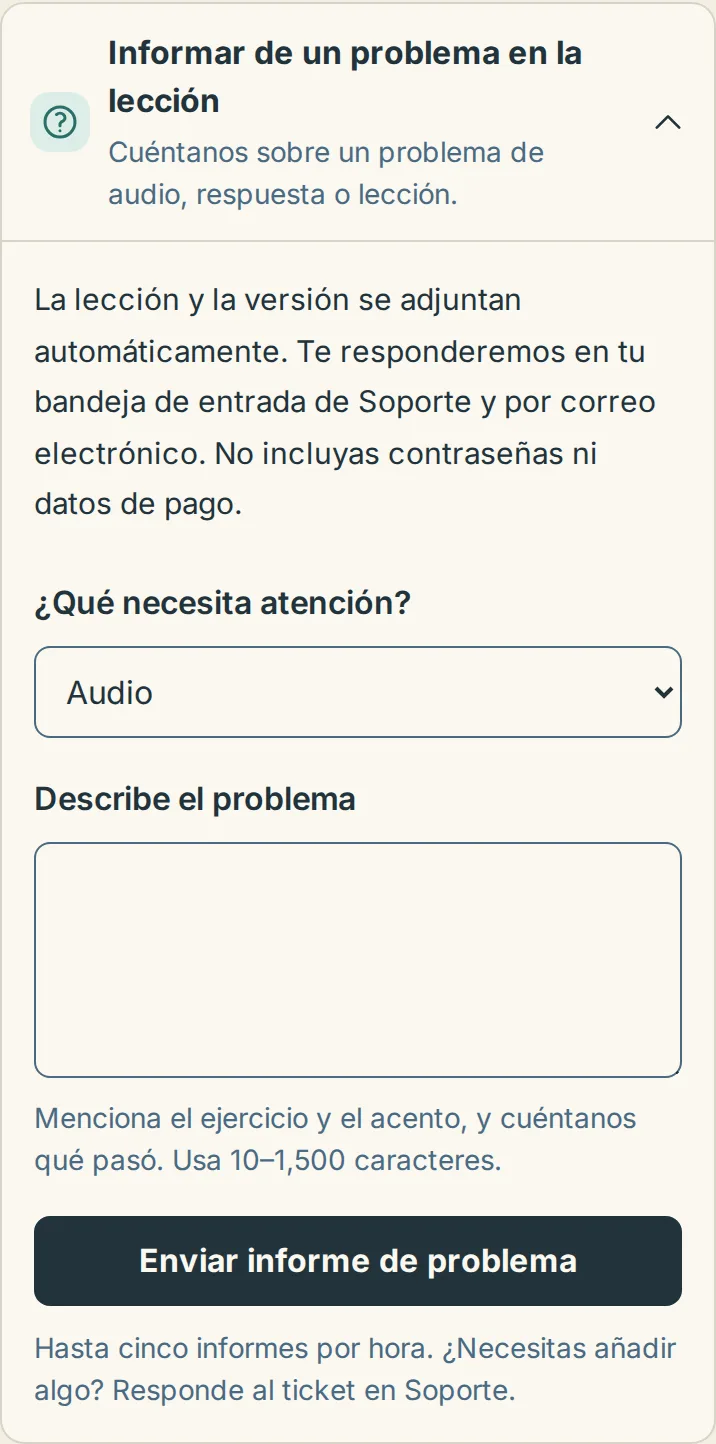
Puedes enviar hasta cinco informes por hora. Para añadir algo a un informe que ya enviaste, respóndelo en Soporte en lugar de enviar uno nuevo.
Qué sucede después
La página confirma tu informe y lo enlaza en la bandeja de entrada de Soporte. Recibirás la respuesta allí y por correo electrónico. Nuestro objetivo es responder en un día hábil; comprobar y corregir la lección puede llevar más tiempo. Cuando confirmamos un error en el guion, la respuesta o la pista, corregimos la lección para todas las personas que la practican.
Si no estás dentro de la lección
Usa la página de contacto con la opción "Hay un problema con una lección o su audio" seleccionada e incluye el nombre de la lección: Contáctanos sobre una lección. Para problemas de sonido en lugar de palabras incorrectas, consulta primero El audio no se reproduce o se corta. Puedes ver cómo se comprueba cada palabra en Cómo funciona la puntuación.
