Uma aula parece errada
Atualizado em 7 de outubro de 2026
Se o script, a resposta ou a dica parecerem incorretos, abra "Reportar um problema na aula" abaixo da aula, escolha o que precisa de atenção e nos informe; verificamos todos os relatórios.
Confira primeiro os três pontos abaixo. Se a resposta ainda parecer errada, faça login, role até Reportar um problema na aula abaixo da aula, escolha o que precisa de atenção, descreva-o e selecione Enviar relatório de problema. A aula e sua versão são anexadas para você, e uma pessoa lê cada relatório.
Confira estes três pontos
- Contrações. Escreva a forma que ouvir: se a gravação diz "I'm", escreva "I'm". A forma completa "I am" também conta quando estiver entre as alternativas aceitas naquele clipe. Isso pode variar de um clipe para outro.
- Ortografia britânica e americana. A mesma transcrição vale para todos os sotaques. Formas como "colour" ou "color" contam quando correspondem à transcrição ou a uma alternativa aceita naquele clipe. Se uma palavra que você esperava acertar foi marcada como errada, avise qual foi para conferirmos.
- Letras maiúsculas e pontuação. Elas não afetam sua pontuação, então uma vírgula ausente ou uma letra minúscula no início não é um erro seu nem nosso. A ortografia conta: verifique a palavra marcada no Feedback palavra por palavra antes de decidir que a resposta está errada.
As dicas servem para ajudar você a recuperar as palavras na gravação. Uma dica que apenas nomeia o tópico, ou mostra uma palavra que não está no clipe, também deve ser informada.
Relate o problema a partir da aula
- Faça login. A ferramenta de relatório só aparece para contas logadas.
- Abra a aula e role para baixo, passando pelas aulas relacionadas, até Reportar um problema na aula ("Conte-nos sobre um problema de áudio, resposta ou aula."). Escolha-o para abrir o formulário.
- Em O que precisa de atenção? escolha Áudio, Resposta, Dica, Acesso (um clipe marcado como "Parte da assinatura" que você acha que deveria estar aberto) ou Outro.
- Em Descreva o problema, diga qual clipe (por exemplo, "Áudio 2 de 4"), o sotaque que você escolheu, o que você ouviu e o que o script, a resposta ou a dica mostraram. Use de 10 a 1.500 caracteres e não inclua senhas ou detalhes de pagamento.
- Escolha Enviar relatório de problema.
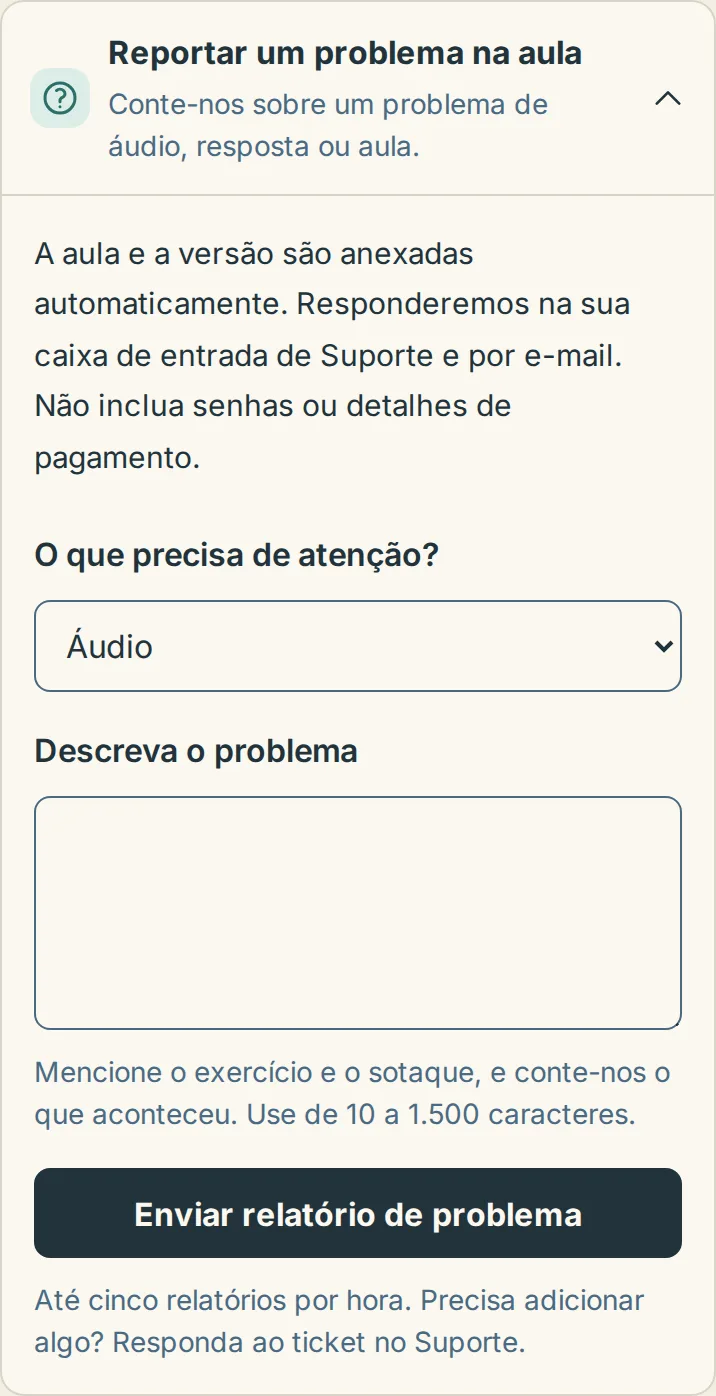
Você pode enviar até cinco relatórios por hora. Para adicionar algo a um relatório que você já enviou, responda a ele em Suporte em vez de enviar um novo.
O que acontece em seguida
A página confirma o relato e o adiciona à sua caixa de entrada de Suporte. Nossa meta é responder por lá e por e-mail em um dia útil. O prazo para corrigir depende do problema. Quando confirmamos um erro no roteiro, na resposta ou na dica, corrigimos a própria aula para que a mudança chegue a todos que a praticam.
Se você não estiver dentro da aula
Use a página de contato com "Encontrei um problema em uma aula ou no áudio" selecionado e inclua o nome da aula: Entre em contato conosco sobre uma aula. Para problemas de som em vez de palavras erradas, consulte O áudio não toca ou falha primeiro. Veja como cada palavra é conferida em Como funciona a pontuação.