
Cómo usar MicroEnglish en tu celular
Actualizado: 2 de octubre de 2026
Funciona en el navegador de tu celular sin instalar ninguna aplicación; agrégalo a tu pantalla de inicio y descarga las muestras de audio gratuitas para practicar sin conexión.
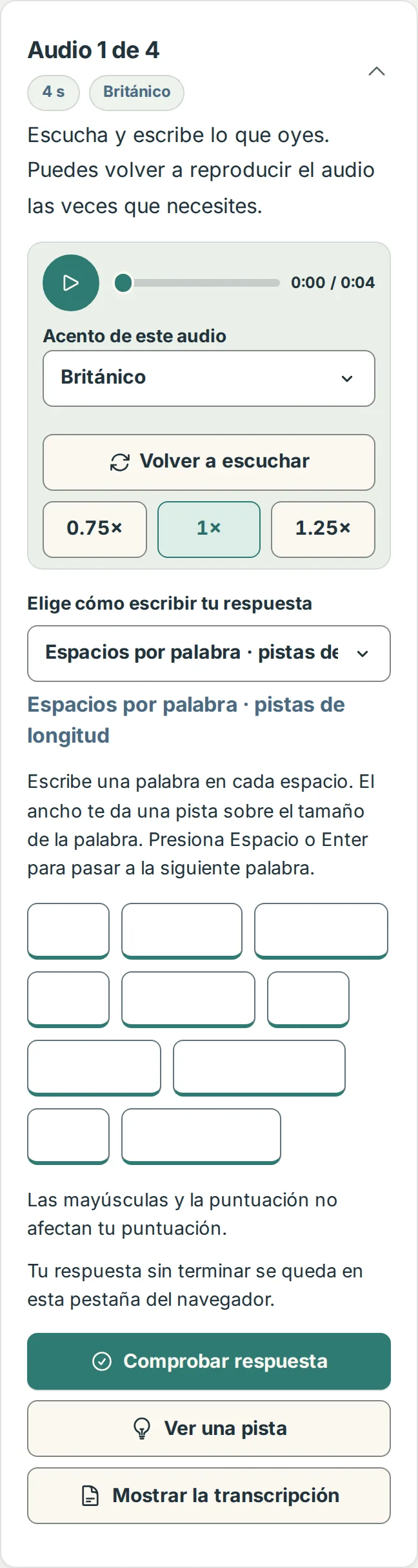
MicroEnglish funciona en el navegador que ya tienes. No hay ninguna aplicación que descargar ni nada que actualizar: abre microenglish.com en Safari en un iPhone o en Chrome en Android, inicia sesión igual que en una computadora y tendrás a la mano cada lección, tu historial y tus ajustes. La página está adaptada a la pantalla de un celular, con el reproductor y las casillas de respuesta uno debajo del otro.
Agrégalo a tu pantalla de inicio
En un iPhone:
- Abre microenglish.com en Safari.
- Toca el botón Compartir (el cuadro con una flecha) y luego Agregar a inicio.
- Toca Agregar.
En Android:
- Abre microenglish.com en Chrome.
- Toca el menú de tres puntos y luego Agregar a la pantalla principal.
- Toca Agregar.
El ícono es un acceso directo que abre el sitio en tu navegador, con tu sesión aún iniciada, así que estás a un toque de tu siguiente lección. No es una aplicación de tienda y no ocupa más espacio de almacenamiento que el que ya usa tu navegador.
Cómo lograr que el sonido funcione bien en un iPhone
El audio de las lecciones se reproduce como contenido multimedia, igual que un video, así que el interruptor de timbre/silencio del lateral del celular no debería afectarlo. Los botones de volumen sí: presiona uno mientras se reproduce un fragmento y revisa el volumen multimedia, no el del timbre. Si usas audífonos Bluetooth, asegúrate de que estén conectados antes de presionar Reproducir. Para cualquier otro caso, consulta El audio no se reproduce o se corta.
Escribe tu respuesta con el teclado del celular
- Los audios de práctica tienen una casilla por palabra, y el ancho de cada casilla da una pista sobre la longitud de la palabra. La tecla Siguiente del teclado pasa a la siguiente palabra, y Listo en la última oculta el teclado.
- ¿Prefieres una sola casilla para toda la línea? Cambia Elige cómo escribir tu respuesta a Oración completa. Esa casilla tiene varias líneas de alto y se desplaza si escribes más; su tecla Listo cierra el teclado.
- El autocorrector y las mayúsculas automáticas están desactivados en las casillas de respuesta, así que se comprueba exactamente lo que escribes. De todos modos, las mayúsculas y los signos de puntuación no afectan tu puntuación.
- Comprobar respuesta, Ver una pista y Mostrar la transcripción están justo debajo de las casillas, y el botón 0.75× del reproductor te da más tiempo entre palabras.
Practica sin conexión
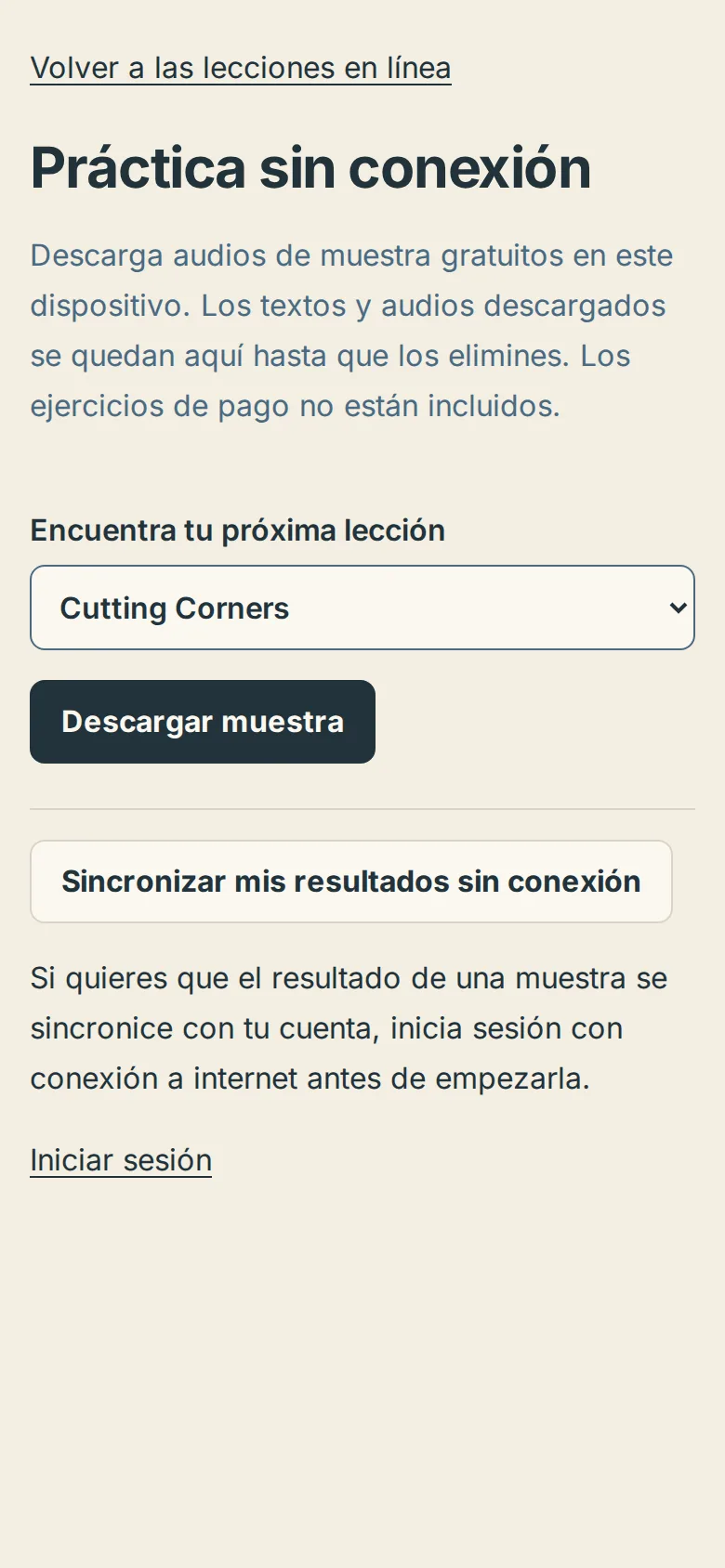
Abre Práctica sin conexión mientras tengas conexión (está en Más herramientas y ajustes en la página de Lecciones, una vez que inicias sesión, o ve directamente a microenglish.com/practice-offline), elige una lección y toca Descargar muestra; la muestra gratuita de comprensión auditiva y su texto funcionan en el transporte o durante un vuelo. Cuando vuelvas a tener conexión, toca Sincronizar mis resultados sin conexión; un resultado llega a tu cuenta solo si habías iniciado sesión antes de comenzar la muestra. En un dispositivo caben hasta 24 muestras. Consulta Practicar sin conexión.
Práctica de expresión oral en el celular
La grabación funciona en los mismos navegadores. La primera vez que toques Grabar mi voz, el celular te pide permiso para usar el micrófono; si tocaste No permitir, consulta Permisos del micrófono para volver a activarlo.
Si algún elemento de una lección se ve cortado o encimado en tu pantalla, dinos qué celular y qué navegador usas; el nombre de la lección se adjunta automáticamente cuando envías el reporte desde la página de la lección.
