スマートフォンでMicroEnglishを使う
更新日 2026年10月7日
アプリをインストールすることなく、スマートフォンのブラウザで動作します。ホーム画面に追加して、無料のリスニングサンプルをダウンロードすればオフラインで練習できます。
MicroEnglishは、お使いのブラウザで動作します。ダウンロードするアプリも、更新するものもありません。iPhoneのSafariまたはAndroidのChromeでmicroenglish.comを開き、パソコンと同じ方法でサインインすれば、レッスン、履歴、設定をパソコンと同じように使えます。ページはスマートフォンの画面に合わせてレイアウトされており、プレーヤーと解答ボックスが上下に配置されます。
ホーム画面に追加する
iPhoneの場合:
- Safariでmicroenglish.comを開きます。
- 共有ボタン(矢印の付いた四角)をタップし、「ホーム画面に追加」を選択します。
- 「追加」をタップします。
Androidの場合:
- Chromeでmicroenglish.comを開きます。
- 3点メニューをタップし、「ホーム画面に追加」をタップします。
- 「追加」をタップします。
このアイコンは、サイトをブラウザで開き、サインインした状態を維持するショートカットです。次のレッスンまでワンタップでアクセスできます。これはアプリストアのアプリではなく、ブラウザがすでに使用しているストレージ以外にストレージを消費しません。
iPhoneで音量と接続先を確認する
レッスンの音声は、動画と同じようにメディアとして再生されるため、本体側面の着信/サイレントスイッチは関係ありません。再生音量は、音量ボタンで調整します。クリップ再生中にいずれかのボタンを押し、着信音量ではなくメディア音量を確認してください。Bluetoothヘッドホンを使用している場合は、再生ボタンを押す前に接続されていることを確認してください。その他の問題については、音声が再生されない、または途切れるを参照してください。
スマートフォンのキーボードで解答を入力する
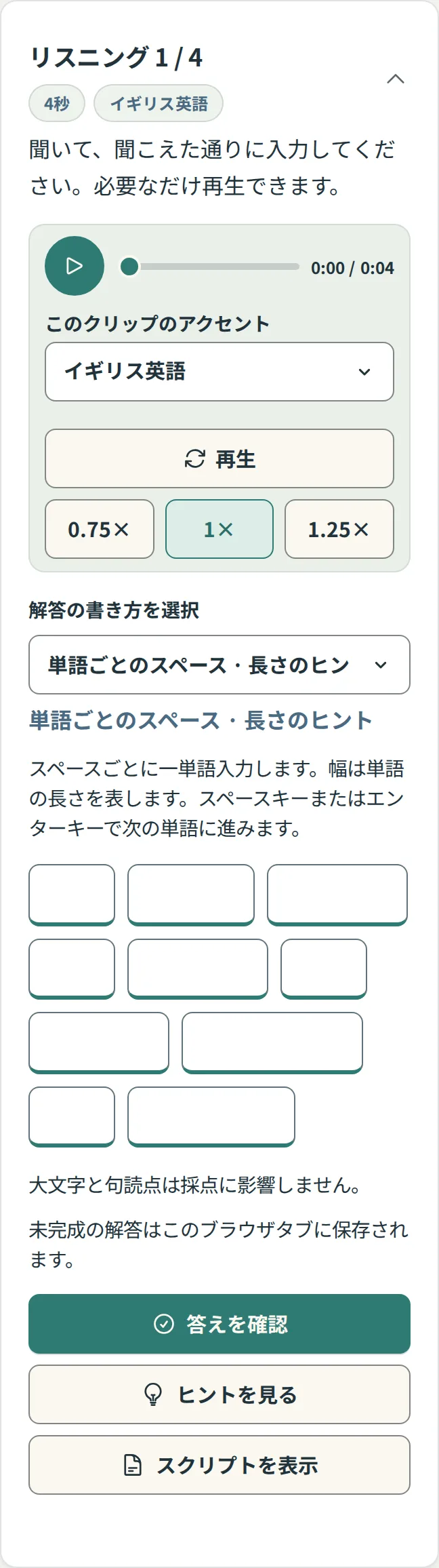
- 練習クリップでは、単語ごとに1つのボックスが表示され、各ボックスの幅が単語の長さをヒントとして示します。キーボードの「次へ」キーで次の単語に移動し、最後の単語で「完了」を押すとキーボードが閉じます。
- 行全体を1つのボックスに入れたい場合は、「入力方法を選ぶ」を「文全体を入力 · ヒント少なめ」に変更してください。このボックスは数行分の高さがあり、入力が増えるとスクロールします。「完了」キーでキーボードが閉じます。
- 解答ボックスでは、オートコレクトと自動大文字変換はオフになっているため、入力した内容がそのままチェックされます。大文字と句読点はスコアに影響しません。
- 「答えを確認」、「ヒントを見る」、「スクリプトを表示」はボックスのすぐ下にあり、プレーヤーの「0.75×」ボタンで単語間の時間を長くできます。
電波がない場所で練習する
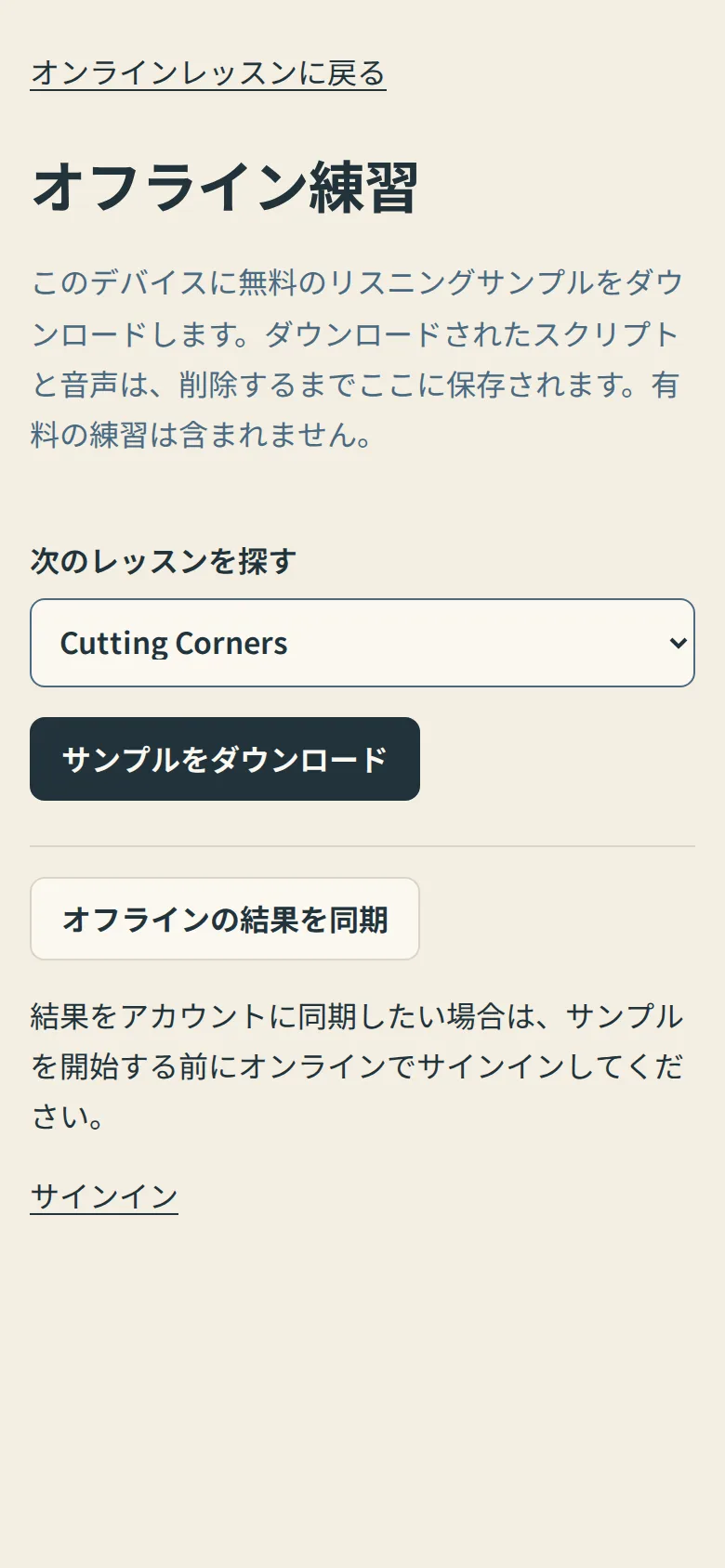
電波があるうちに「オフライン練習」を開きます。サインイン後、「レッスン」ページの「その他のツールと設定」から開けます。または、次のアドレスを直接開いてください:microenglish.com/practice-offline。レッスンを選び、「サンプルをダウンロード」をタップします。無料のリスニングサンプルとそのスクリプトは、電車内や機内でも利用できます。オンラインに戻ったら「オフラインの結果を同期」をタップします。結果は、サンプルを開始する前にサインインしていた場合にのみアカウントに反映されます。1つのデバイスに最大24個のサンプルを保存できます。オフライン練習を参照してください。
スマートフォンでのスピーキング練習
録音は同じブラウザで機能します。「音声を録音」を初めてタップすると、マイクの許可を求めるメッセージが表示されます。「許可しない」をタップした場合は、マイクの許可を参照して再度オンにしてください。
レッスンの内容が画面で途切れたり重なったりする場合は、使用しているスマートフォンとブラウザをお知らせください。レッスンページから報告すると、レッスン名が添付されます。