在手机上练习
更新于2026年10月2日
用手机浏览器就能打开MicroEnglish,无需安装应用。可以添加到主屏幕,也可以下载免费听力样例离线练习。
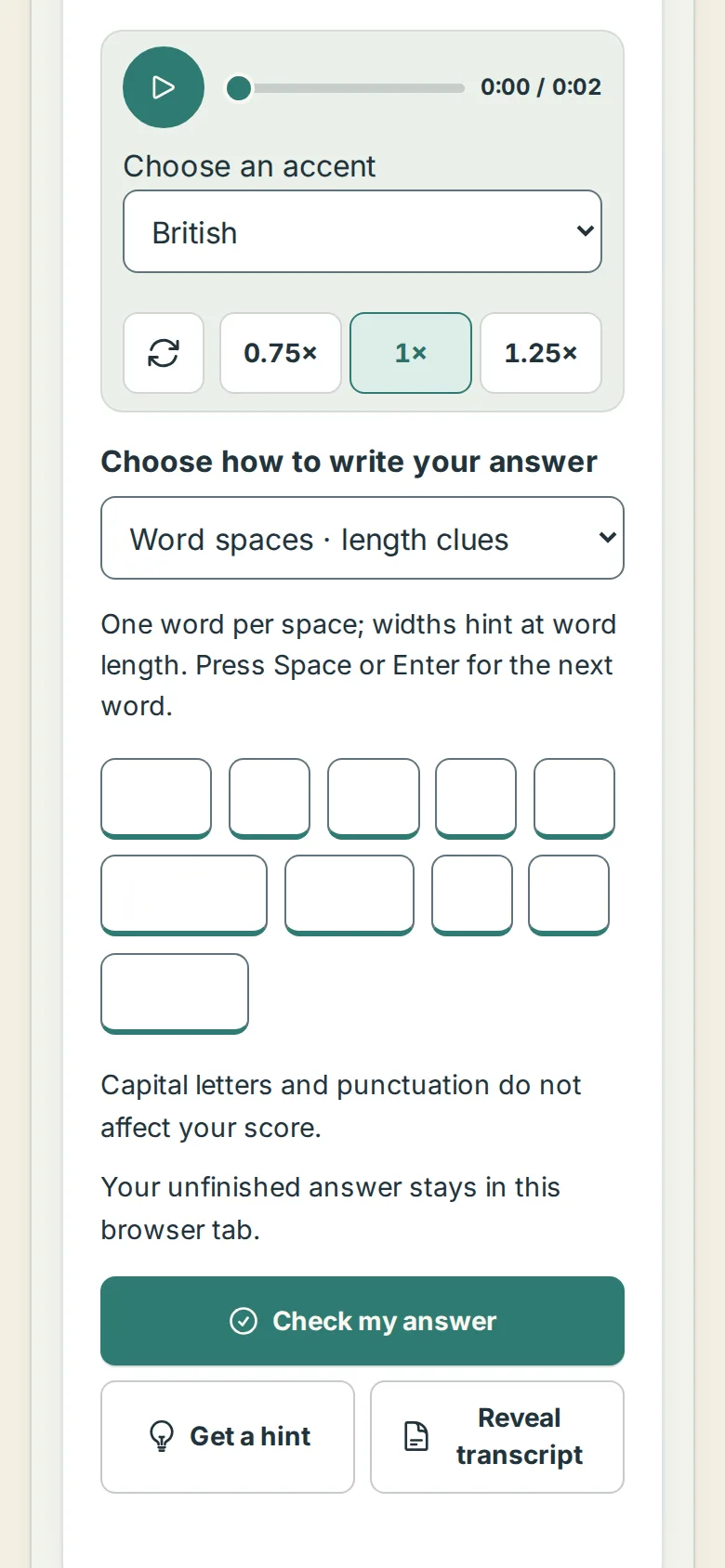
在iPhone的Safari或安卓手机的Chrome中打开microenglish.com,用电脑上同样的方式登录,就能找到课程、练习记录和设置。无需另装或更新应用。手机页面会把播放器和输入框上下排列。
添加到主屏幕
iPhone:在Safari打开网站,点分享按钮,也就是带箭头的方框,选择添加到主屏幕,再点添加。
安卓:在Chrome打开网站,点右上角三个点,选择添加到主屏幕,再点添加。
这个图标是网站快捷方式,会在浏览器中打开并保留登录状态。它不是应用商店里的独立应用,使用的是浏览器本身的存储。
iPhone没有声音时
课程音频使用媒体音量,侧边的响铃/静音开关通常不会影响它。播放时按音量键,检查媒体音量。用蓝牙耳机时先连好,再点播放。其他情况见音频无法播放或中途停止。
用手机键盘写答案
- 默认每词一个框,框宽提示词长。键盘的“下一项”移到下一个词,最后一格的“完成”收起键盘。
- 想写在同一个框里,把答题方式改成整句输入。输入框有多行,内容较多时可以滚动,“完成”会收起键盘。
- 输入框关闭了自动纠错和自动大写,系统检查的是实际输入的词。大小写和标点本来也不影响得分。
- 检查答案、查看提示和显示录音原文在输入框下方。播放器的**0.75×**可以放慢速度。
没有信号也能练样例
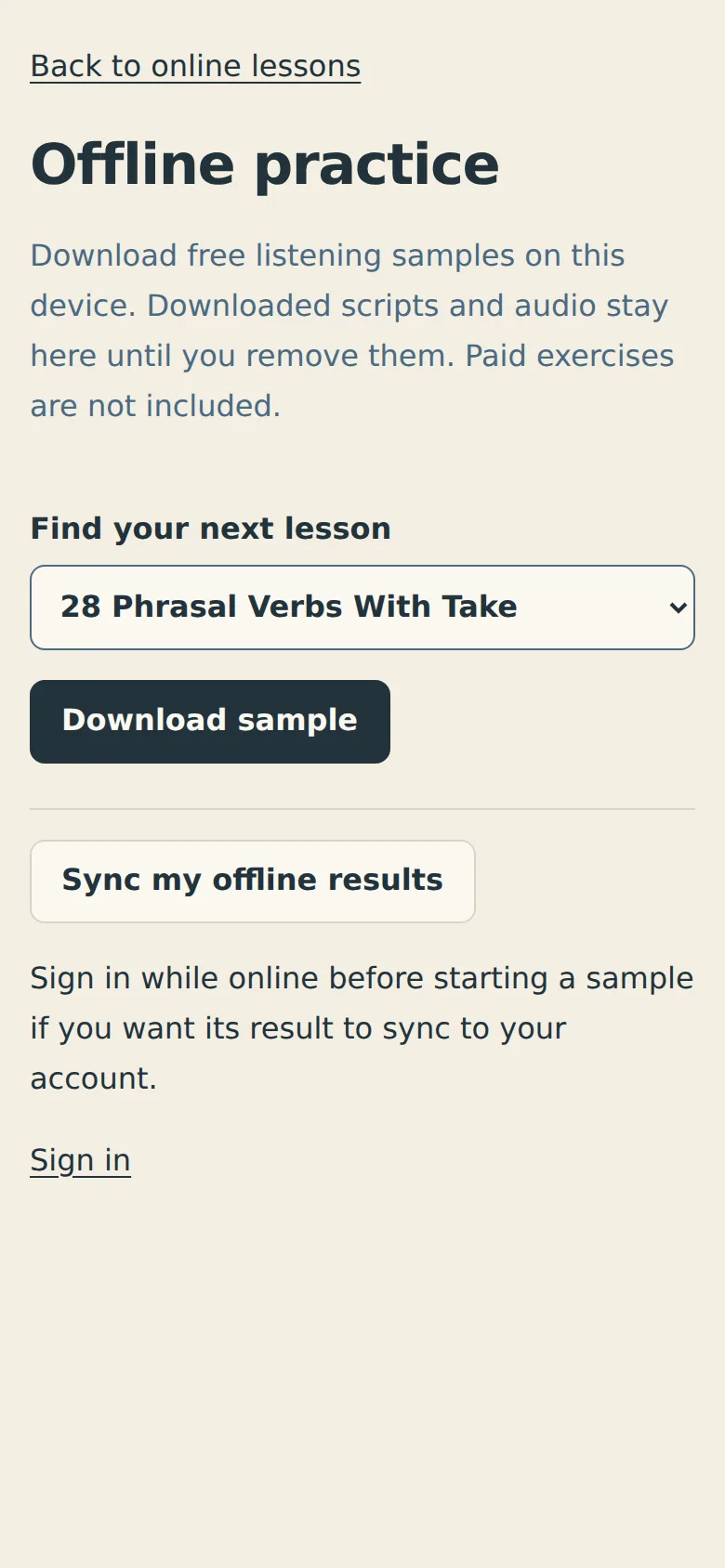
有网络时打开离线练习,选课后点下载样题。登录后可以在“课程”列表页的“更多工具和设置”中找到,也可以直接打开microenglish.com/practice-offline。下载的是免费听力样例和原文。
恢复网络后点同步离线结果。只有开始样例前已登录,结果才能同步到账户。每台设备最多保存24个样例,详见离线练习。
在手机上录音
口语录音也可以用这些浏览器。第一次点开始录音时,手机会询问麦克风权限。如果之前拒绝过,按允许使用麦克风重新开启。
如果页面内容被截断或重叠,反馈时写明手机和浏览器。从课程页报告问题时,会自动附上课程名称。