Como usar o MicroEnglish no celular
Atualizado em 7 de outubro de 2026
Funciona no navegador do seu celular sem precisar instalar nenhum aplicativo; adicione-o à sua tela inicial e baixe as amostras de áudio gratuitas para praticar offline.
O MicroEnglish funciona no navegador que você já tem. Não há aplicativo para baixar nem nada para atualizar: abra microenglish.com no Safari em um iPhone ou no Chrome em um Android, faça login da mesma forma que em um computador, e todas as aulas, seu histórico e suas configurações estarão lá. A página é organizada para uma tela de celular, com o reprodutor e as caixas de resposta uma embaixo da outra.
Coloque na sua tela inicial
Em um iPhone:
- Abra microenglish.com no Safari.
- Toque no botão Compartilhar (o quadrado com uma seta), depois em Adicionar à Tela de Início.
- Toque em Adicionar.
Em um Android:
- Abra microenglish.com no Chrome.
- Toque no menu de três pontos, depois em Adicionar à tela inicial.
- Toque em Adicionar.
O ícone é um atalho que abre o site no seu navegador, ainda logado, então é só um toque para sua próxima aula. Não é um aplicativo da loja de aplicativos e não ocupa espaço de armazenamento além do que seu navegador já usa.
Ajuste o som no iPhone
O áudio da aula é reproduzido como mídia, como um vídeo, então a chave Tocar/Silenciar na lateral do telefone não deve afetá-lo. Os botões de volume sim: pressione um enquanto um clipe estiver tocando e verifique o volume da mídia, não o do toque. Se você estiver usando fones de ouvido Bluetooth, certifique-se de que estejam conectados antes de pressionar Ouvir. Para qualquer outra coisa, consulte O áudio não toca ou falha.
Digite sua resposta com o teclado do celular
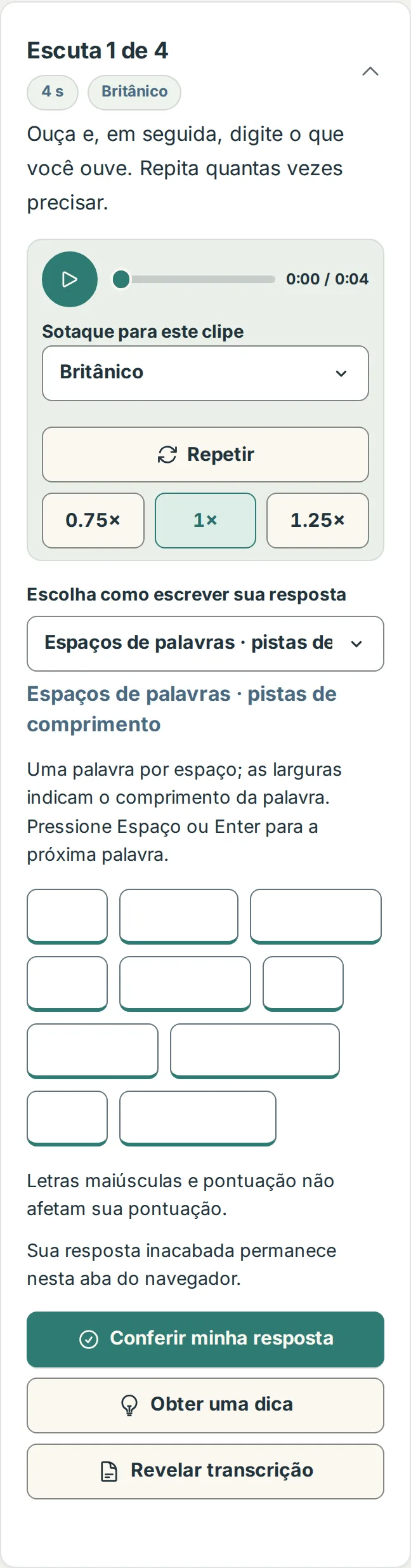
- Os clipes de prática oferecem uma caixa por palavra, e a largura de cada caixa indica o comprimento da palavra. A tecla Próximo do teclado pula para a próxima palavra e Concluído na última fecha o teclado.
- Prefere uma caixa para a frase inteira? Escolha Frase completa · menos pistas em Escolha como escrever sua resposta. A caixa tem algumas linhas de altura e permite rolar o texto quando ele é maior; a tecla Concluído fecha o teclado.
- A correção automática e as letras maiúsculas automáticas são desativadas nas caixas de resposta, então o que você digita é exatamente o que é verificado. Letras maiúsculas e pontuação não entram no cálculo do resultado.
- Os botões Conferir minha resposta, Ver uma dica e Revelar transcrição ficam abaixo das caixas. O botão 0.75× no reprodutor deixa o áudio mais lento.
Pratique sem sinal
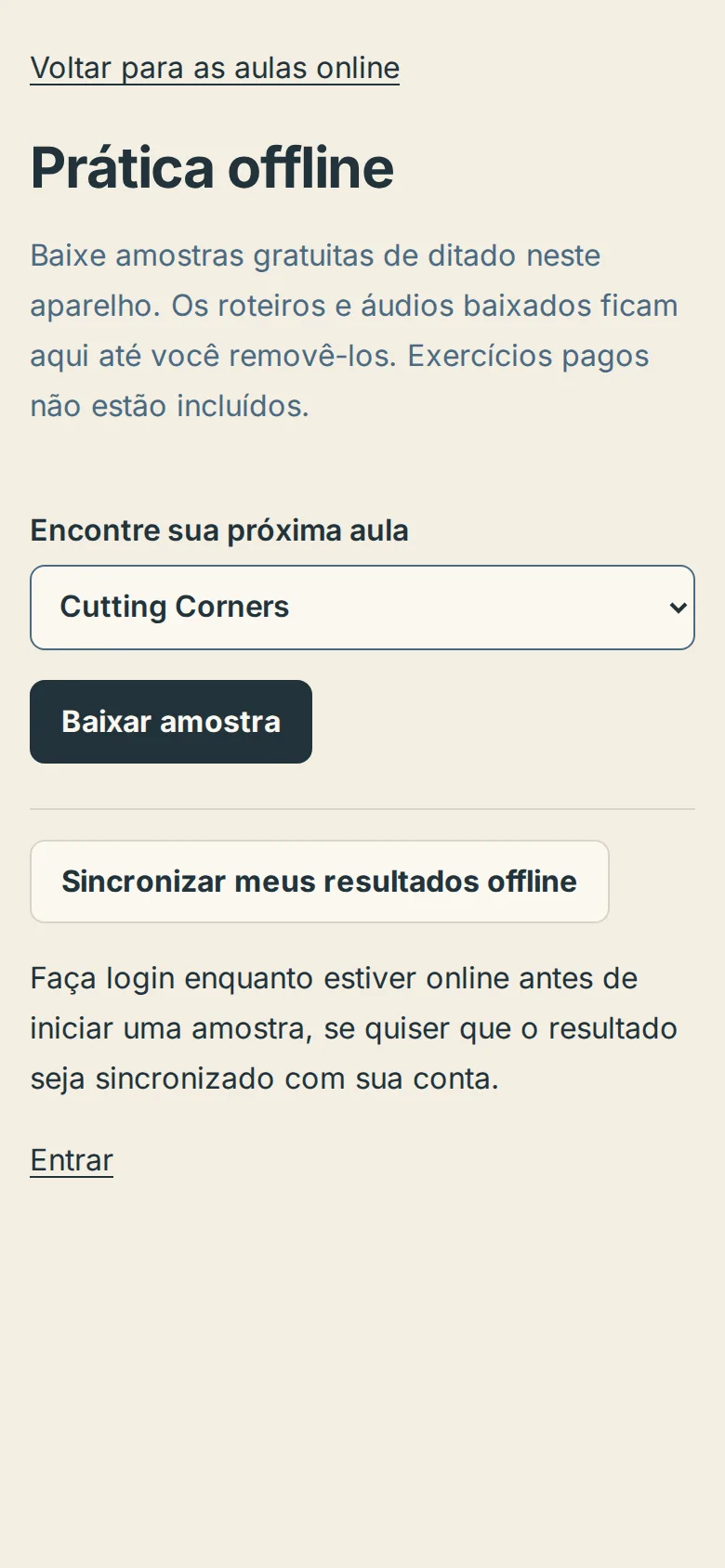
Enquanto tiver conexão, abra Prática offline. Depois de entrar na conta, você encontra essa opção em Mais ferramentas e configurações, na página de Aulas. Também pode abrir microenglish.com/practice-offline diretamente. Escolha uma aula e toque em Baixar amostra. A amostra de áudio e sua transcrição ficam disponíveis para praticar sem internet.
Quando a conexão voltar, toque em Sincronizar meus resultados offline. Para salvar o resultado na sua conta, você precisa ter entrado nela antes de iniciar a amostra. O dispositivo pode guardar até 24 amostras. Veja Prática offline.
Prática de fala no telefone
A gravação funciona nos mesmos navegadores. Na primeira vez que você tocar em Gravar minha voz, o telefone pedirá permissão para usar o microfone; se você tocou em Não permitir, veja Permissões de microfone para ativá-lo novamente.
Se algo em uma aula parecer cortado ou sobreposto na sua tela, diga-nos qual telefone e navegador você está usando; o nome da aula é anexado quando você relata o problema a partir da página da aula.