Utiliser MicroEnglish sur téléphone
Mis à jour le 2 octobre 2026
Ouvrez MicroEnglish dans le navigateur de votre téléphone, sans application à installer. Ajoutez un raccourci et téléchargez des extraits gratuits pour vous entraîner hors connexion.
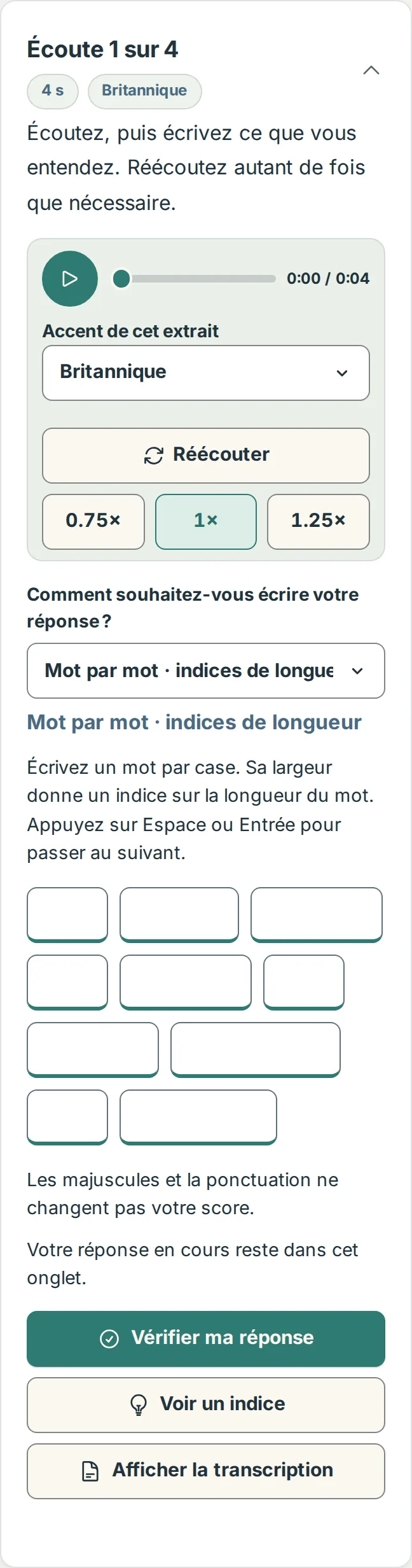
Ouvrez microenglish.com dans Safari sur iPhone ou Chrome sur Android. Vous pouvez vous connecter comme sur un ordinateur et retrouver vos leçons, votre historique et vos paramètres. Le lecteur et les champs de réponse s’affichent l’un sous l’autre pour faciliter l’utilisation sur un petit écran.
Vous n’avez aucune application à télécharger ni à mettre à jour.
Ajouter un raccourci à l’écran d’accueil
Sur iPhone :
- Ouvrez microenglish.com dans Safari.
- Touchez le bouton de partage, représenté par un carré avec une flèche, puis Sur l’écran d’accueil.
- Touchez Ajouter.
Sur Android :
- Ouvrez microenglish.com dans Chrome.
- Ouvrez le menu à trois points, puis Ajouter à l’écran d’accueil.
- Touchez Ajouter.
Cette icône ouvre le site dans votre navigateur en conservant votre connexion au compte. Ce raccourci ne passe pas par une boutique d’applications et n’occupe pas d’espace supplémentaire au-delà de celui déjà utilisé par le navigateur.
Régler le son sur iPhone
Les extraits utilisent le volume multimédia, comme une vidéo. Le commutateur Sonnerie/Silencieux ne devrait donc pas les couper. Pendant la lecture, appuyez sur un bouton de volume pour régler le son de l’extrait, plutôt que celui de la sonnerie.
Si vous utilisez un casque Bluetooth, vérifiez sa connexion avant de lancer la lecture. Pour les autres problèmes, consultez Le son ne démarre pas ou se coupe.
Écrire avec le clavier du téléphone
- Par défaut, chaque mot a sa case. La largeur donne une indication sur la longueur du mot. La touche Suivant passe à la case suivante ; Terminé, dans la dernière case, ferme le clavier.
- Pour écrire toute la phrase dans un seul champ, choisissez Phrase entière dans Comment souhaitez-vous écrire votre réponse ? Le champ comporte plusieurs lignes et défile si nécessaire. La touche Terminé ferme le clavier.
- La correction automatique et les majuscules automatiques sont désactivées dans les réponses. Le site vérifie donc ce que vous avez saisi. Les majuscules et la ponctuation n’affectent pas le score.
- Les boutons Vérifier ma réponse, Voir un indice et Afficher la transcription se trouvent sous les champs. Dans le lecteur, 0.75× vous laisse davantage de temps entre les mots.
S’entraîner hors connexion
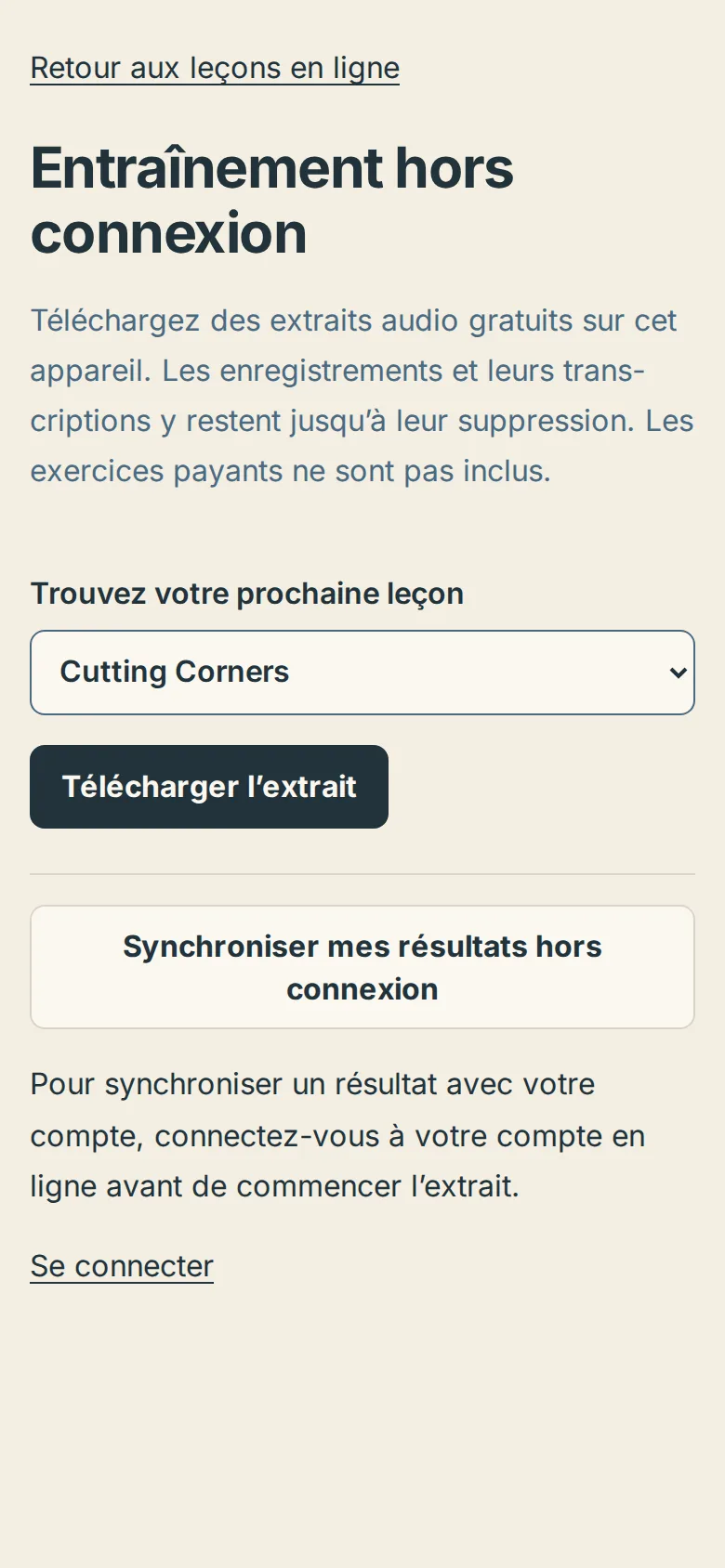
Avec une connexion disponible, ouvrez Entraînement hors connexion. Vous le trouverez dans Autres outils et réglages, sur la page Leçons après connexion à votre compte, ou directement à l’adresse microenglish.com/practice-offline. Choisissez une leçon, puis Télécharger l’extrait. L’extrait gratuit et sa transcription restent alors utilisables dans le train ou l’avion.
Quand vous retrouvez une connexion, choisissez Synchroniser mes résultats hors connexion. Un résultat peut rejoindre votre compte uniquement si vous étiez connecté avant de commencer l’extrait. Vous pouvez garder jusqu’à 24 extraits sur un appareil. Consultez S’entraîner hors connexion.
S’enregistrer sur téléphone
L’enregistrement fonctionne dans les mêmes navigateurs. Au premier appui sur Enregistrer ma voix, le téléphone demande l’accès au microphone. Si vous l’avez refusé, consultez Autoriser le microphone pour le réactiver.
Si un élément est coupé ou en recouvre un autre, indiquez-nous votre modèle de téléphone et votre navigateur. Quand vous signalez le problème depuis la leçon, son nom est joint au message.
