MicroEnglish auf dem Smartphone nutzen
Aktualisiert am 2. Oktober 2026
Übe direkt im mobilen Browser, ohne App-Installation. Du kannst die Website zum Startbildschirm hinzufügen und kostenlose Hörproben für unterwegs herunterladen.
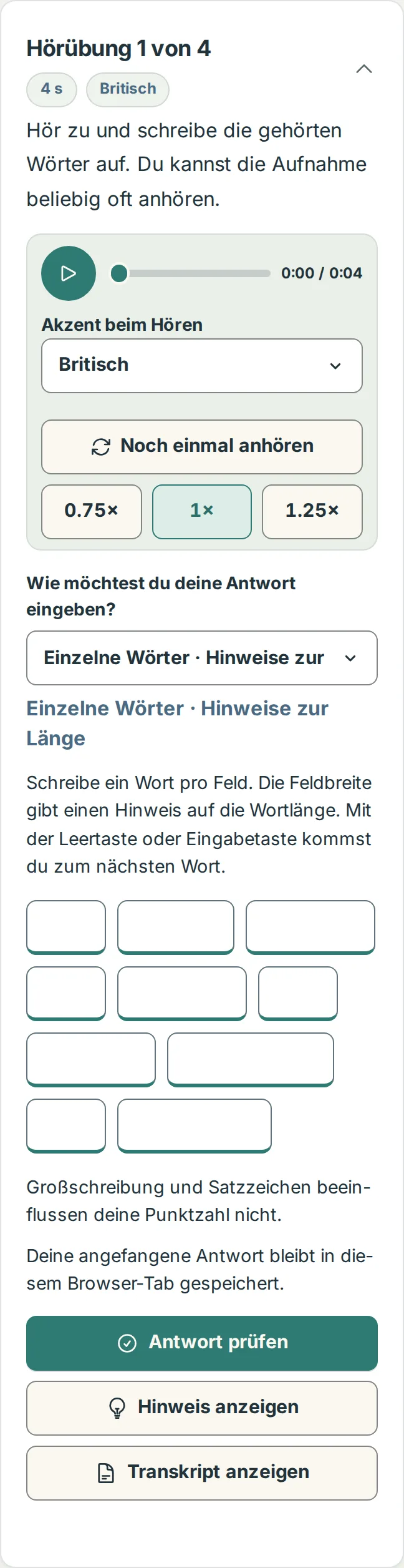
Öffne microenglish.com auf dem iPhone in Safari oder auf Android in Chrome. Du brauchst keine eigene App und musst auch keine App aktualisieren. Nach der Anmeldung findest du deine Lektionen, deinen Verlauf und deine Einstellungen wie am Computer. Auf dem Smartphone stehen Wiedergabe und Antwortfelder untereinander.
Eine Verknüpfung auf dem Startbildschirm anlegen
Auf dem iPhone:
- Öffne microenglish.com in Safari.
- Tipp auf Teilen, das Quadrat mit dem Pfeil, und dann auf Zum Home-Bildschirm.
- Tipp auf Hinzufügen.
Auf Android:
- Öffne microenglish.com in Chrome.
- Öffne das Dreipunktmenü und wähl Zum Startbildschirm hinzufügen.
- Tipp auf Hinzufügen.
Das Symbol öffnet die Website im Browser, in dem du angemeldet bleibst. Es ist eine Verknüpfung und keine App aus einem App-Store; zusätzlich zum Browserspeicher benötigt sie keinen eigenen App-Speicher.
Die Lautstärke auf dem iPhone prüfen
Die Aufnahmen werden wie Videos als Medien wiedergegeben. Der Schalter für Klingeln und Lautlos sollte sie deshalb nicht stummschalten. Drück während der Wiedergabe eine Lautstärketaste und prüf die Medienlautstärke. Verbinde Bluetooth-Kopfhörer, bevor du startest. Weitere Schritte stehen unter Die Aufnahme spielt nicht ab oder bricht ab.
Mit der Bildschirmtastatur antworten
- Im Übungsbereich gibt es ein Feld pro Wort. Seine Breite deutet die Wortlänge an. Weiter auf der Tastatur wechselt zum nächsten Wort; Fertig im letzten Feld schließt die Tastatur.
- Für ein gemeinsames Textfeld wähl bei Wie möchtest du deine Antwort eingeben? die Option Ganzer Satz · weniger Hinweise. Dieses Feld zeigt mehrere Zeilen und lässt sich bei längerem Text scrollen. Auch hier schließt Fertig die Tastatur.
- Autokorrektur und automatische Großschreibung sind in den Antwortfeldern ausgeschaltet. Geprüft wird, was du eingibst. Großbuchstaben und Satzzeichen wirken sich ohnehin nicht auf das Ergebnis aus.
- Unter den Feldern stehen Antwort prüfen, Hinweis anzeigen und Transkript anzeigen. Mit 0.75× im Player kannst du die Aufnahme langsamer hören.
Ohne Internetverbindung üben
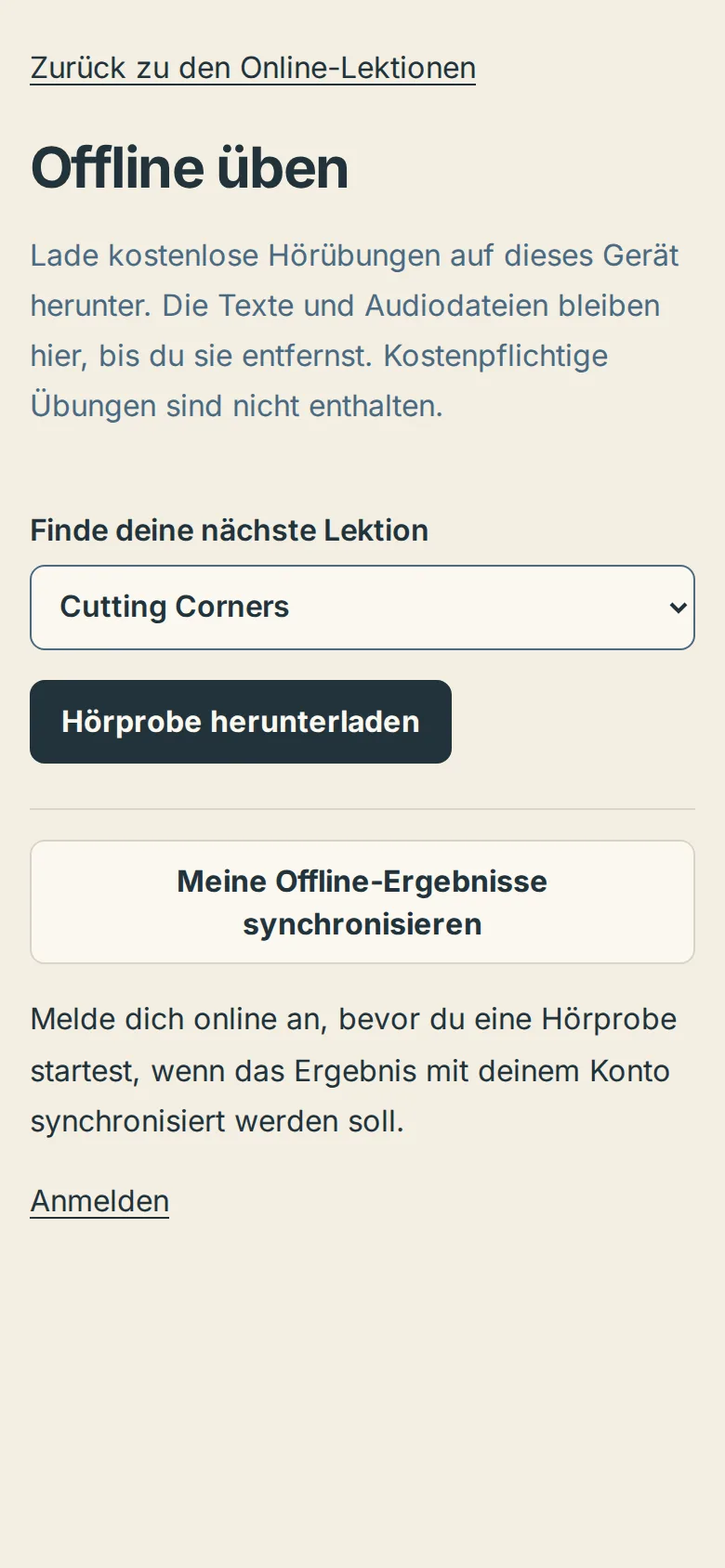
Öffne bei bestehender Verbindung Offline üben: nach der Anmeldung unter Weitere Funktionen und Einstellungen auf der Lektionsübersicht oder direkt unter microenglish.com/practice-offline. Wähl eine Lektion und Hörprobe herunterladen. Aufnahme und Text stehen dann offline bereit. Zurück im Netz wähl Meine Offline-Ergebnisse synchronisieren. Ein Ergebnis gelangt nur ins Konto, wenn du schon vor Beginn der Hörprobe angemeldet warst. Pro Gerät sind bis zu 24 Hörproben möglich. Siehe Offline üben.
Die eigene Stimme aufnehmen
Aufnahmen funktionieren in denselben Browsern. Beim ersten Antippen von Stimme aufnehmen fragt das Smartphone nach Zugriff auf das Mikrofon. Hast du diesen abgelehnt, kannst du ihn später wieder erlauben. Die Anleitung findest du unter Mikrofonzugriff erlauben.
Wenn etwas abgeschnitten ist oder sich überlagert, nenn uns bitte Smartphone und Browser. Bei einer Meldung direkt aus der Lektion wird deren Name automatisch beigefügt.
