휴대폰에서 MicroEnglish 사용하기
업데이트: 2026년 10월 7일
앱을 설치할 필요 없이 휴대폰 브라우저에서 작동해요. 홈 화면에 추가하고 무료 듣기 샘플을 다운로드하여 오프라인에서 연습하세요.
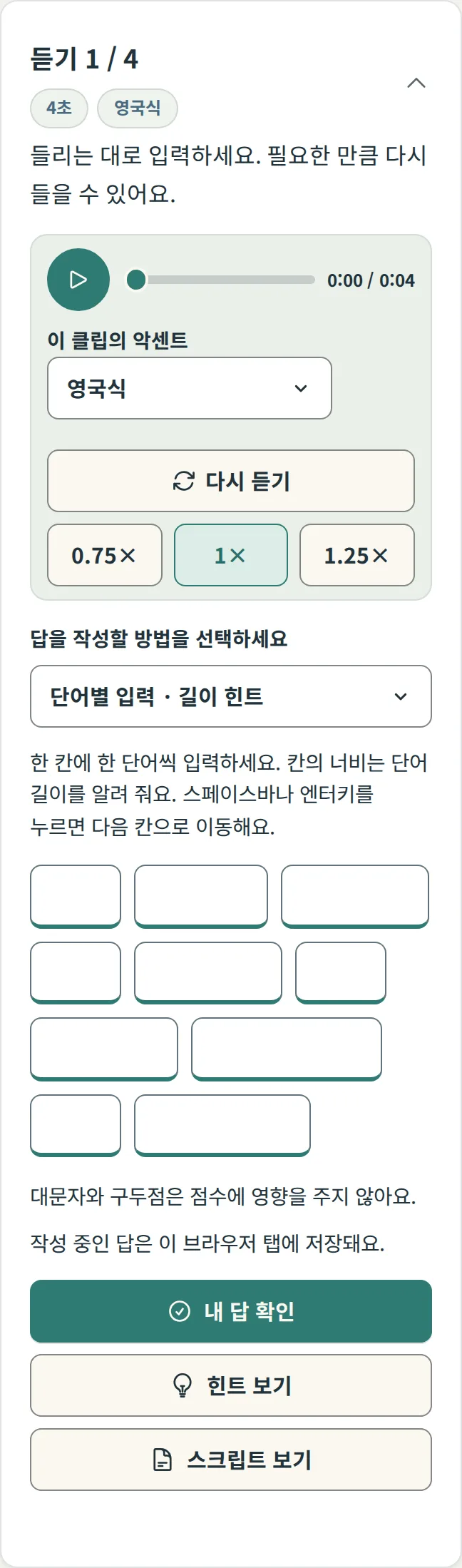
MicroEnglish는 이미 사용 중인 브라우저에서 실행돼요. 다운로드할 앱도, 업데이트할 것도 없어요. 아이폰에서는 Safari, 안드로이드에서는 Chrome에서 microenglish.com을 열고 컴퓨터와 동일하게 로그인하면 모든 수업, 기록, 설정이 그대로 있어요. 휴대폰에서는 화면 너비에 맞게 플레이어와 답 입력란이 세로로 나란히 보여요.
홈 화면에 추가하기
아이폰에서:
- Safari에서 microenglish.com을 열어요.
- 공유 버튼(화살표가 있는 사각형)을 탭한 다음, 홈 화면에 추가를 탭해요.
- 추가를 탭해요.
Android:
- Chrome에서 microenglish.com을 열어요.
- 점 세 개 메뉴를 누른 뒤, 홈 화면에 추가를 누르세요.
- 추가를 누르세요.
이 아이콘은 로그인 상태를 유지한 채 사이트를 여는 바로가기이므로, 한 번만 눌러도 다음 수업으로 이동할 수 있어요. 앱 스토어 앱이 아니며, 브라우저가 사용하는 저장 공간 외에 추가 공간을 차지하지 않아요.
iPhone에서 소리 설정하기
수업 오디오는 동영상처럼 미디어로 재생되므로, 휴대폰 측면의 벨소리/무음 스위치는 영향을 주지 않아요. 볼륨 버튼은 영향을 줘요. 클립이 재생되는 동안 볼륨 버튼을 눌러 벨소리가 아닌 미디어 볼륨을 확인하세요. 블루투스 헤드폰을 사용한다면 재생 버튼을 누르기 전에 연결되었는지 확인하세요. 다른 문제가 있다면 오디오가 재생되지 않거나 끊길 때를 참고하세요.
휴대폰 키보드로 답 입력하기
- 연습 클립은 단어당 한 칸을 제공하며, 각 칸의 너비는 단어 길이를 알려 줘요. 키보드의 다음 키는 다음 단어로 이동하고, 마지막 단어에서 완료를 누르면 키보드가 닫혀요.
- 전체 문장을 한 칸에 입력하고 싶다면, 영어 수업 페이지의 답을 작성할 방법을 선택하세요에서 전체 문장 · 힌트 적음을 선택하세요. 이 칸은 몇 줄 높이이며, 더 입력하면 스크롤돼요. 완료 키는 키보드를 닫아요.
- 자동 고침과 자동 대문자 기능은 답변 칸에서 꺼져 있으므로, 입력한 내용이 그대로 확인돼요. 대문자와 구두점은 점수에 영향을 주지 않아요.
- 내 답 확인, 힌트 보기, 스크립트 보기는 칸 바로 아래에 있으며, 플레이어의 0.75× 버튼으로 더 느리게 들을 수 있어요.
인터넷 없이 연습하기
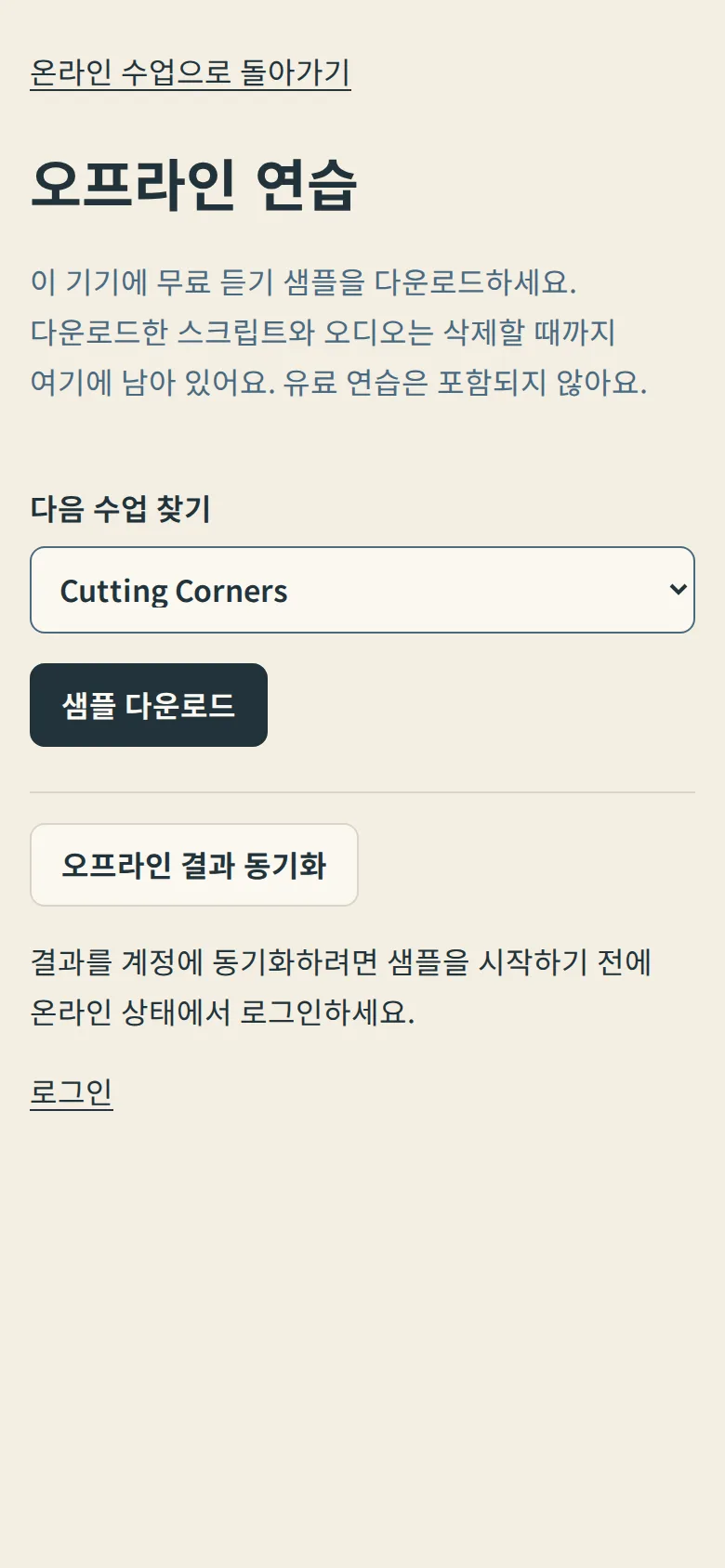
인터넷에 연결된 상태에서 오프라인 연습을 여세요. 로그인한 뒤 수업 페이지의 더 많은 도구 및 설정에서 찾거나, microenglish.com/practice-offline 주소로 바로 이동할 수 있어요. 수업을 선택한 뒤 샘플 다운로드를 누르세요. 그러면 무료 듣기 샘플과 스크립트를 기차나 비행기 안에서도 사용할 수 있어요. 다시 온라인 상태가 되면 오프라인 결과 동기화를 누르세요. 샘플을 시작하기 전에 로그인했다면 결과가 계정에 저장돼요. 한 기기에 최대 24개의 샘플을 저장할 수 있어요. 오프라인 연습를 참고하세요.
휴대폰에서 말하기 연습하기
녹음 기능은 동일한 브라우저에서 작동해요. 내 목소리 녹음을 처음 누르면 휴대폰에서 마이크 권한을 요청해요. 만약 허용 안 함을 눌렀다면 마이크 권한을 참고하여 다시 켜세요.
수업 내용이 화면에서 잘리거나 겹쳐 보인다면, 사용 중인 휴대폰과 브라우저를 알려 주세요. 수업 페이지에서 신고하면 수업 이름이 함께 첨부돼요.